Mouse Without Borders: El “Truco Maestro” de Microsoft para Controlar Varios PCs con un Solo Ratón
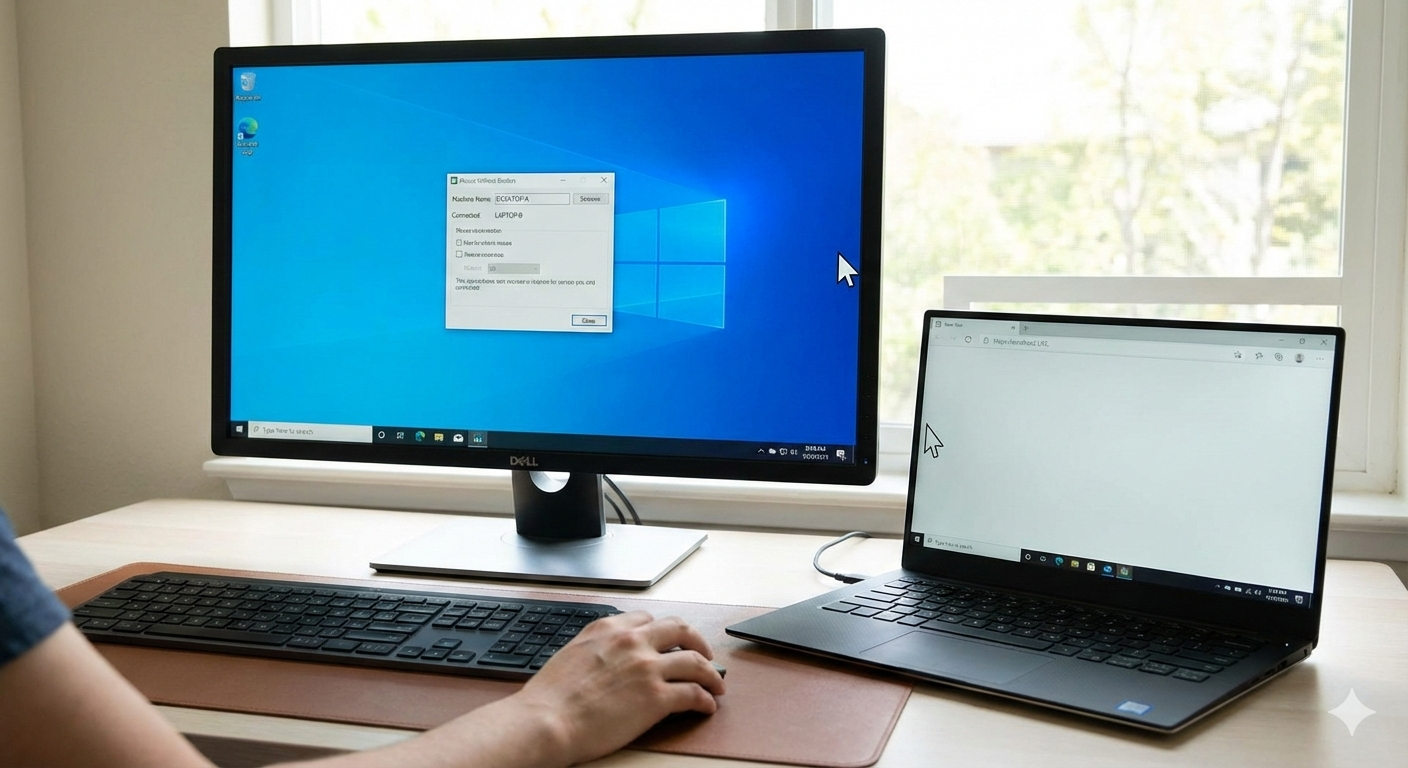
¿Alguna vez has tenido dos portátiles en tu escritorio, o un PC de torre y una Surface, y has deseado poder mover el ratón de una pantalla a otra como si fueran un solo equipo?
Si la respuesta es sí, deja de buscar hardware caro o conmutadores físicos. La solución es Mouse Without Borders (Ratón sin fronteras), una herramienta gratuita desarrollada originalmente en el “Garage” de Microsoft que convierte tu setup de varios ordenadores en una experiencia fluida y unificada.
¿Qué es exactamente Mouse Without Borders?
Es una utilidad que permite controlar hasta cuatro ordenadores con un único teclado y ratón. A diferencia de programas de control remoto como TeamViewer o AnyDesk, aquí no “ves” la otra pantalla dentro de una ventana; simplemente mueves el cursor hacia el borde de tu monitor y este “salta” al siguiente equipo a través de tu red local.
Sus funciones estrella:
- Portapapeles compartido: Copia un texto o una imagen en tu PC principal y pégalo en el segundo al instante.
- Arrastrar y soltar archivos: Puedes pasar documentos de un equipo a otro simplemente arrastrándolos entre monitores.
- Bloqueo simultáneo: Si bloqueas un PC, todos los demás vinculados se bloquearán al mismo tiempo.
- Inicio de sesión unificado: Escribe tu contraseña una sola vez para entrar en todas tus máquinas.
¿Dónde descargarlo? (Enlaces oficiales)
Para garantizar la seguridad de tus equipos, descarga siempre la herramienta desde fuentes oficiales. Actualmente tienes dos opciones:
1. Microsoft PowerToys (La opción recomendada)
Mouse Without Borders ahora forma parte de PowerToys, una suite de herramientas avanzadas para Windows que se actualiza constantemente.
- Microsoft Store: Descargar PowerToys
- GitHub (Versiones más recientes): PowerToys Releases
2. Versión independiente (Clásica)
Si prefieres una aplicación ligera que solo cumpla esta función, puedes optar por la versión original.
- Centro de descarga de Microsoft: Mouse Without Borders Setup
⚠️ Nota importante: No mezcles versiones. Si instalas PowerToys en un PC, instálalo en todos. La comunicación entre la versión clásica y la de PowerToys suele dar errores.
El error más común: “¿Por qué ha dejado de funcionar?”
Muchos usuarios se frustran cuando, tras meses de uso perfecto, la conexión se rompe. El motivo más frecuente es cambiar el nombre de uno de los ordenadores.
Al cambiar el nombre del PC, el “apretón de manos” de seguridad se invalida. Para arreglarlo:
- Abre la configuración del programa en el PC que no cambió de nombre.
- En la pestaña Machine Setup, borra el nombre antiguo y escribe el nuevo nombre del equipo modificado.
- Asegúrate de que la Security Key sea idéntica en ambos.
- Haz clic en Apply.
¿Vale la pena?
Si trabajas exclusivamente en el ecosistema Windows, Mouse Without Borders es imbatible. Es gratuito, extremadamente ligero y, una vez configurado, te olvidas de que está ahí. Es la herramienta definitiva para quienes buscan un escritorio limpio (sin cables ni teclados extra) y una productividad sin interrupciones.
¿Listo para limpiar tu escritorio de teclados y ratones extra?