Guía Definitiva: Cómo Instalar Ubuntu en VirtualBox Paso a Paso (Tutorial 2026)
¿Quieres probar Linux, aprender a programar o experimentar con Ubuntu sin modificar tu instalación de Windows o macOS?
Una de las formas más sencillas y seguras de hacerlo es mediante una máquina virtual.
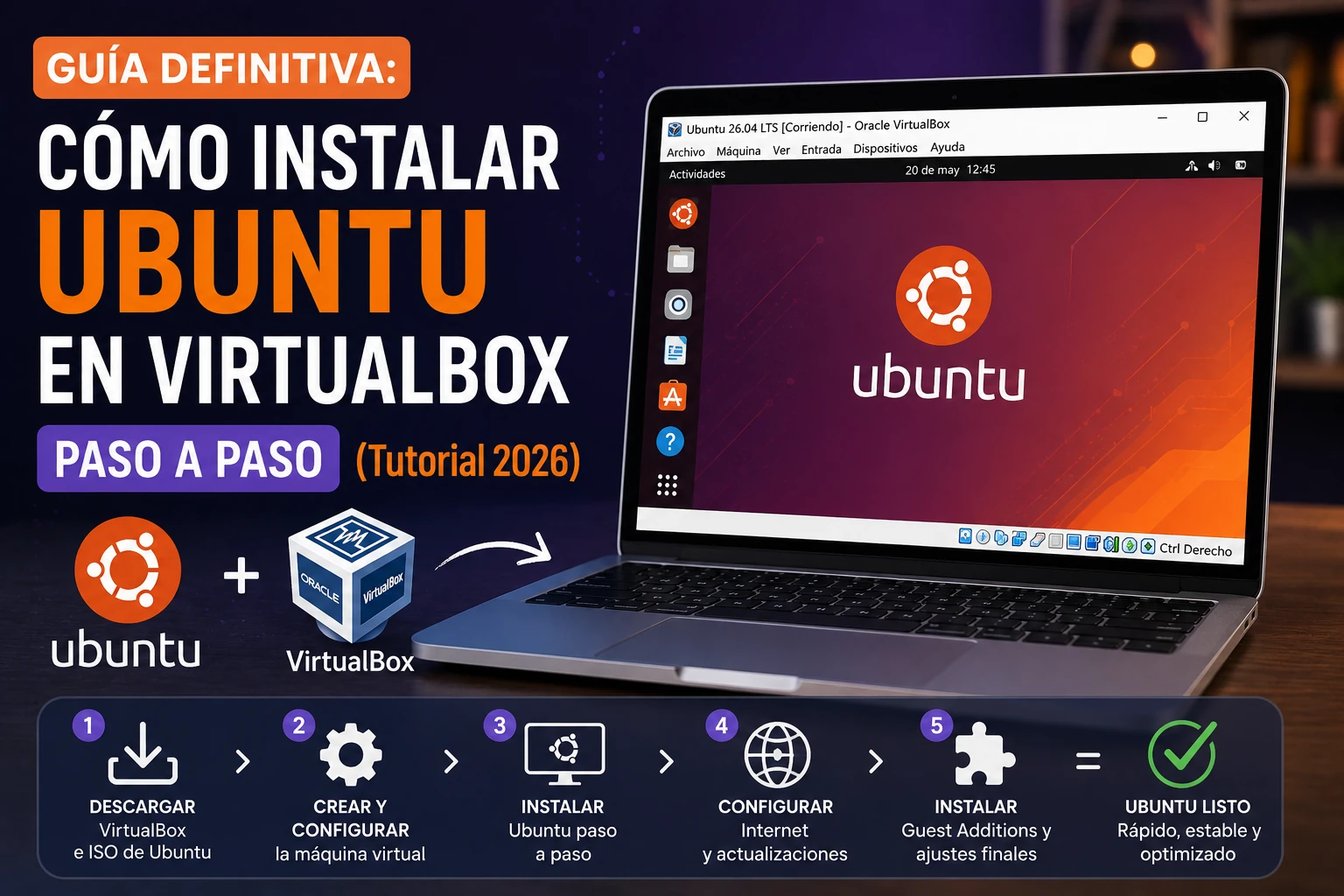
En esta guía aprenderás, paso a paso, cómo instalar Ubuntu Desktop en Oracle VirtualBox, uno de los programas de virtualización más populares. La idea es crear un computador virtual dentro de tu computador real, de manera que puedas utilizar Ubuntu de forma aislada y sin tener que reemplazar tu sistema operativo principal.
Además, veremos algunas configuraciones recomendadas para conseguir un funcionamiento fluido y evitar problemas habituales de rendimiento, resolución de pantalla o conexión a Internet.
Nota: los nombres de algunas opciones pueden variar ligeramente dependiendo de la versión de VirtualBox y de Ubuntu que estés utilizando. Esta guía está pensada para VirtualBox 7.x y las versiones modernas de Ubuntu Desktop.
¿Qué vamos a necesitar?
Antes de comenzar necesitamos solamente dos cosas:
- Oracle VM VirtualBox, el programa que permitirá crear y ejecutar nuestra máquina virtual.
- La imagen ISO de Ubuntu Desktop, que utilizaremos para instalar el sistema operativo.
VirtualBox está disponible para Windows, macOS y Linux, mientras que Ubuntu Desktop puede descargarse gratuitamente desde su sitio oficial.
1. Descargar VirtualBox
Descarga e instala la versión más reciente de Oracle VirtualBox compatible con tu sistema operativo anfitrión.
2. Descargar Ubuntu Desktop
Para este tutorial puedes utilizar una versión LTS de Ubuntu, como Ubuntu 26.04 LTS, disponible en 2026.
El archivo que descargarás tendrá la extensión .iso. Puedes imaginarlo como un DVD de instalación virtual que posteriormente introduciremos en nuestra máquina virtual.
Paso 1: Crear la máquina virtual
Una vez instalado VirtualBox, ábrelo.
En la ventana principal haz clic en Nueva.
Aquí tendremos que definir las características básicas de nuestro computador virtual.
Nombre de la máquina
Puedes utilizar un nombre descriptivo, por ejemplo:
Ubuntu 2026
VirtualBox debería detectar automáticamente que se trata de una instalación de Linux.
Seleccionar la imagen ISO
En el apartado correspondiente a la imagen ISO, selecciona el archivo .iso de Ubuntu que descargaste anteriormente.
VirtualBox 7.x puede ofrecer la opción de realizar una instalación desatendida, es decir, automatizar buena parte del proceso de instalación.
Para este tutorial recomendamos desactivar u omitir la instalación desatendida.
¿Por qué?
Porque queremos controlar manualmente cada etapa de la instalación y, además, esto facilita seguir la guía paso a paso.
Selecciona:
Omitir instalación desatendida
y pulsa Siguiente.
Paso 2: Asignar recursos a Ubuntu
Ahora llega una de las partes más importantes: decidir cuántos recursos de nuestro computador real utilizaremos para la máquina virtual.
La regla general es sencilla:
No debemos asignarle a Ubuntu todos los recursos disponibles de nuestro PC.
Nuestro sistema operativo principal seguirá funcionando mientras Ubuntu está abierto.
Memoria RAM
Como recomendación general:
- 4 GB: mínimo razonable para comenzar.
- 6 GB: una buena configuración para uso general.
- 8 GB: recomendable si tienes 16 GB o más en tu computador.
Por ejemplo, si tu PC tiene 16 GB de RAM, puedes asignar 6 u 8 GB a Ubuntu y dejar el resto para Windows o macOS.
Si tu computador solamente tiene 8 GB, probablemente sea mejor comenzar con 4 GB.
Procesadores
Para una experiencia cómoda puedes asignar:
2 a 4 procesadores virtuales (vCPU).
Si tu computador tiene varios núcleos, asignar 4 puede proporcionar una experiencia bastante más fluida.
No obstante, tampoco conviene asignar todos los núcleos disponibles.
La máquina virtual debe compartir el procesador con el sistema operativo anfitrión.
Disco duro virtual
Ahora tendremos que crear el disco donde se instalará Ubuntu.
Para un uso normal puedes utilizar:
25 a 40 GB.
Si vas a instalar muchos programas, almacenar proyectos o utilizar la máquina virtual durante bastante tiempo, es recomendable utilizar 40 GB o más.
Cuando VirtualBox te pregunte por el tipo de almacenamiento, selecciona:
Crear un disco duro virtual ahora
y continúa.
¿El disco virtual ocupará inmediatamente todo ese espacio?
No necesariamente.
Si utilizas un disco de tamaño dinámico, el archivo que representa el disco virtual puede comenzar ocupando poco espacio y crecer a medida que Ubuntu almacene información.
Paso 3: Ajustar la memoria de vídeo
Antes de iniciar Ubuntu, vale la pena revisar algunas opciones adicionales.
Selecciona la máquina virtual y entra en:
Configuración → Pantalla
Si la opción está disponible, establece la memoria de vídeo en 128 MB.
Esta configuración no sustituye a las Guest Additions ni garantiza por sí sola un mejor rendimiento gráfico, pero es una configuración habitual para una máquina virtual de escritorio.
También es recomendable revisar que la aceleración gráfica esté configurada de acuerdo con las opciones disponibles en tu versión de VirtualBox.
Paso 4: Iniciar la instalación de Ubuntu
Ya tenemos nuestra máquina virtual preparada.
Selecciona Ubuntu 2026 y pulsa:
Iniciar
VirtualBox arrancará la máquina y utilizará la imagen ISO como medio de instalación.
Después de unos instantes aparecerá el menú de Ubuntu.
Si estás realizando una instalación manual, selecciona:
Try or Install Ubuntu
y presiona Enter.
Ubuntu cargará el entorno de instalación.
Paso 5: Configurar Ubuntu
El instalador de Ubuntu te irá guiando por diferentes pantallas.
Idioma
Selecciona el idioma que quieras utilizar.
Por ejemplo:
Español
Distribución del teclado
Selecciona la distribución que corresponda a tu teclado físico.
Este paso es importante si utilizas un teclado español o latinoamericano, ya que una distribución incorrecta puede hacer que algunos símbolos aparezcan en lugares diferentes.
Tipo de instalación
Ubuntu ofrece diferentes alternativas dependiendo de la versión.
Para un computador virtual destinado a uso general, puedes utilizar la instalación normal.
Si quieres una máquina más ligera, también puedes optar por una instalación mínima cuando la opción esté disponible.
Paso 6: Actualizaciones durante la instalación
Durante el proceso Ubuntu puede ofrecerte la posibilidad de descargar actualizaciones mientras se instala.
Puedes permitirlo si tienes una conexión estable a Internet.
Sin embargo, si quieres que la instalación sea lo más rápida y sencilla posible, también puedes dejar las actualizaciones para después.
Una vez instalado Ubuntu podremos actualizarlo desde la terminal con un sencillo comando.
Paso 7: Configurar el almacenamiento
El instalador preguntará dónde quieres instalar Ubuntu.
Aquí hay que prestar especial atención.
Si la máquina virtual tiene un disco virtual nuevo y vacío, puedes seleccionar:
Borrar disco e instalar Ubuntu
No debes preocuparte por tu disco físico.
¿Esto borrará Windows?
No.
Ubuntu está viendo únicamente el disco virtual que hemos creado anteriormente.
Por ejemplo, si creamos un disco virtual de 40 GB, Ubuntu considera esos 40 GB como su propio disco duro.
El disco físico de tu computador no se modificará por esta operación.
⚠️ Importante: esta explicación supone que estás instalando Ubuntu en una máquina virtual nueva y que el único disco presentado al instalador es el disco virtual creado para ella. Si tienes configuraciones de almacenamiento adicionales, revisa cuidadosamente la pantalla antes de confirmar.
¿EXT4 o cifrado?
En una instalación normal de Ubuntu, EXT4 es una excelente opción para el sistema de archivos.
Si el instalador ofrece opciones de cifrado, puedes dejarlas desactivadas si la máquina virtual será utilizada principalmente para aprender, programar o realizar pruebas.
El cifrado no es necesariamente malo ni debería considerarse incompatible con una máquina virtual, pero añade complejidad y puede no ser necesario para un entorno de pruebas.
Si vas a guardar información sensible dentro de la máquina virtual, entonces sí deberías evaluar cuidadosamente las opciones de cifrado.
Paso 8: Crear el usuario
Ahora Ubuntu solicitará algunos datos:
- Tu nombre.
- Nombre del computador.
- Nombre de usuario.
- Contraseña.
Utiliza una contraseña que puedas recordar, pero evita contraseñas demasiado simples.
El nombre del computador puede ser algo como:
ubuntu-vbox
Una vez completada la información, continúa con la instalación.
Ubuntu comenzará a copiar los archivos al disco virtual.
Dependiendo de la velocidad de tu computador, este proceso puede tardar varios minutos.
Paso 9: Reiniciar Ubuntu
Cuando finalice la instalación, Ubuntu te pedirá reiniciar el sistema.
Pulsa:
Reiniciar ahora
La máquina virtual se reiniciará y debería arrancar desde el disco virtual donde acabamos de instalar Ubuntu.
Si VirtualBox vuelve a mostrar el instalador, revisa que la imagen ISO haya sido retirada de la unidad óptica virtual.
En algunas configuraciones aparecerá un mensaje indicando que debes retirar el medio de instalación. En ese caso, puedes retirar la ISO desde VirtualBox y continuar con el reinicio.
Paso 10: Comprobar la conexión a Internet
Una de las ventajas de VirtualBox es que Ubuntu puede conectarse a Internet aunque tu computador anfitrión esté conectado mediante Wi-Fi.
Por defecto, VirtualBox utiliza NAT, un modo de red adecuado para la mayoría de los casos de uso habituales.
En otras palabras:
PC → Wi-Fi/Ethernet → VirtualBox → Ubuntu
Ubuntu verá una conexión de red virtual.
Si no tienes Internet dentro de Ubuntu, apaga la máquina virtual y revisa:
Configuración → Red → Adaptador 1
Comprueba que:
- El adaptador esté habilitado.
- La opción Conectado a esté configurada como NAT.
- La opción Cable conectado esté activada.
No necesitas crear una conexión Wi-Fi dentro de Ubuntu.
Paso 11: Actualizar Ubuntu
Una vez dentro del escritorio de Ubuntu, es recomendable actualizar el sistema.
Abre una terminal con:
Ctrl + Alt + T
y ejecuta:
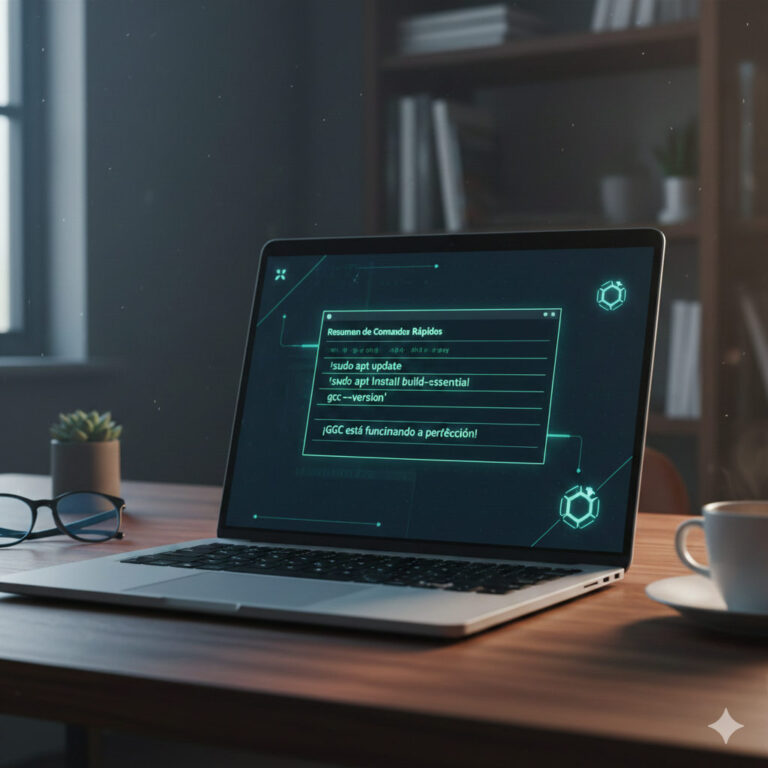
sudo apt update && sudo apt upgrade -yUbuntu buscará las actualizaciones disponibles y las instalará.
Dependiendo de cuánto tiempo haya pasado desde el lanzamiento de la versión que instalaste, este proceso puede descargar una cantidad considerable de información.
Paso 12: Instalar las Guest Additions
Este es uno de los pasos más importantes para conseguir una mejor integración entre Ubuntu y VirtualBox.
Las VirtualBox Guest Additions son un conjunto de controladores y herramientas que se instalan dentro de la máquina virtual y que permiten mejorar aspectos como la integración del puntero del ratón y el cambio dinámico de resolución. Oracle recomienda instalarlas después de instalar el sistema operativo invitado.
Para instalarlas, con Ubuntu funcionando, abre el menú de VirtualBox:
Dispositivos → Insertar imagen de CD de las “Guest Additions”
VirtualBox montará una imagen ISO dentro de Ubuntu.
A continuación, ejecuta el instalador que aparecerá en pantalla.
Cuando termine, reinicia Ubuntu.
Después del reinicio deberías tener una integración mucho mejor entre Ubuntu y la ventana de VirtualBox.
¿Qué problemas solucionan las Guest Additions?
Entre otras funciones, permiten mejorar la integración entre el sistema anfitrión y el sistema invitado.
Por ejemplo:
- 🖥️ Cambio dinámico de resolución.
- 🖱️ Mejor integración del puntero.
- 📋 Integración del portapapeles, según la configuración.
- 📁 Funciones adicionales de integración.
- 🖥️ Mejor experiencia al utilizar Ubuntu en pantalla completa.
Oracle documenta las Guest Additions como un conjunto de controladores y aplicaciones diseñados precisamente para mejorar el rendimiento y la usabilidad del sistema invitado.
¿Y si Ubuntu funciona lento?
Si después de la instalación notas que Ubuntu se mueve con lentitud, revisa primero los recursos asignados.
Una configuración razonable para un computador con 16 GB de RAM y un procesador moderno podría ser:
| Recurso | Configuración recomendada |
|---|---|
| RAM | 6-8 GB |
| CPU | 4 vCPU |
| Disco | 40 GB |
| Memoria de vídeo | 128 MB |
| Red | NAT |
| Sistema de archivos | EXT4 |
Pero no existe una configuración universal.
Si tu computador solamente tiene 8 GB de RAM, por ejemplo, sería preferible asignar 4 GB a Ubuntu y dejar el resto disponible para Windows.
Consejos para utilizar Ubuntu en VirtualBox
Una vez que tengas Ubuntu funcionando, puedes utilizar la máquina virtual para muchas tareas sin modificar tu sistema principal.
Por ejemplo:
👨💻 Aprender programación
Puedes instalar PHP, Python, Node.js, Git, Docker y muchas otras herramientas.
🐧 Aprender Linux
Es una excelente forma de experimentar con comandos, permisos, usuarios, servicios y administración del sistema.
🌐 Desarrollo web
Puedes montar un servidor web local con Apache o Nginx y crear proyectos sin afectar la configuración de Windows.
🧪 Hacer pruebas
¿Quieres probar un programa o realizar una configuración que podría romper Ubuntu?
Puedes hacerlo dentro de la máquina virtual.
Y aquí aparece una de las funciones más interesantes de VirtualBox:
Las instantáneas (Snapshots)
Antes de realizar cambios importantes puedes crear una instantánea de la máquina virtual.
Si algo sale mal, puedes volver al estado anterior.
Esto resulta especialmente útil cuando estás aprendiendo Linux.
¿Vale la pena instalar Ubuntu en VirtualBox?
Definitivamente.
Una máquina virtual es una de las mejores formas de comenzar a experimentar con Linux sin tener que modificar el sistema operativo que utilizas diariamente.
Puedes instalar Ubuntu, aprender sus comandos, desarrollar aplicaciones, configurar servidores, probar diferentes herramientas y, si algo sale mal, simplemente eliminar la máquina virtual y comenzar nuevamente.
Y lo mejor de todo es que tu Windows o macOS permanece intacto.
En resumen
El proceso puede resumirse en estos pasos:
- Descargar VirtualBox.
- Descargar Ubuntu Desktop.
- Crear una máquina virtual.
- Asignar RAM, CPU y almacenamiento.
- Montar la ISO de Ubuntu.
- Instalar Ubuntu.
- Reiniciar la máquina virtual.
- Actualizar el sistema.
- Instalar las Guest Additions.
- Crear una instantánea y comenzar a experimentar.
Con esto ya tendrás un Ubuntu Linux completamente funcional dentro de VirtualBox, listo para aprender, programar y experimentar sin poner en riesgo tu instalación principal.
Consejo final: si estás comenzando con Linux, no tengas miedo de experimentar. Precisamente una máquina virtual es el lugar perfecto para equivocarse, romper cosas, aprender cómo solucionarlas y volver atrás cuando sea necesario.